预览器节点
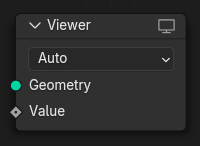
预览器 节点允许从电子表格编辑器和 3D 视口中的几何节点组内查看数据。
任何连接的几何体都可以在视口中可视化,其属性值也可以在电子表格中读取。
Note
This node cannot be used in the Tool context—only in the Modifier context.
用法
激活与停用
在任何节点或接口上使用 Shift-Ctrl-鼠标左键 都会将其连接到预览器并使其处于激活状态。在节点编辑器中的空白处使用相同的快捷键可以停用活动预览器。当活动预览器不再可见时(例如选择了另一个物体或退出了当前节点组),它就会被停用。预览器节点标题中的图标也可用于 激活和 停用。
在视口 视图 菜单中,预览器节点 选项可以完全关闭任何预览器节点的可视化,以查看物体评估的最终输出结果。
键盘快捷键
预览器节点提供了一种使用键盘快捷键在不同预览器节点之间快速切换的方法,提高了比较输出结果时的工作流程效率。
Assign Shortcut (Ctrl-1, Ctrl-2, etc.): Select a node and press a shortcut to assign it. If no Viewer node is attached, one is created and activated. The number will be shown in the upper right part of the node to identify which shortcut is assigned.
Activate Node (1, 2, etc.): Press the assigned number key to activate the node's Viewer output.
Note
Only number keys (1-9) are supported.
属性可视化
当预览器连接了一个几何体和一个单独的值输入时,可通过视图叠加层将值可视化。在可能的情况下,用于可视化数据的属性域会自动确定。否则,预览器节点会返回网格的面拐角域和曲线的点域。必要时,可以手动选择域。
电子表格现在只显示 “预览器” 节点中所选域的 “预览器” 列。
钉住
在电子表格中固定一个特定的预览器节点可能很有帮助。固定后,即使预览器节点处于非活动状态,电子表格仍会引用该节点。
输入
- 几何数据
将被显示在电子表格中的几何数据。
- 数值
要在几何体上进行评估的场。按下键盘快捷键连接输出时,将自动选择该值的类型。但是,如果必须手动调整类型,则可在节点编辑器侧栏中进行更改。
属性
- 数据类型
用于评估 值 输入项的数据类型,在节点侧栏中可见。
- 域
用于评估 值 输入项的属性域。自动 选项表示基于已连接的节点自动选择域。
输出
此节点没有输出。